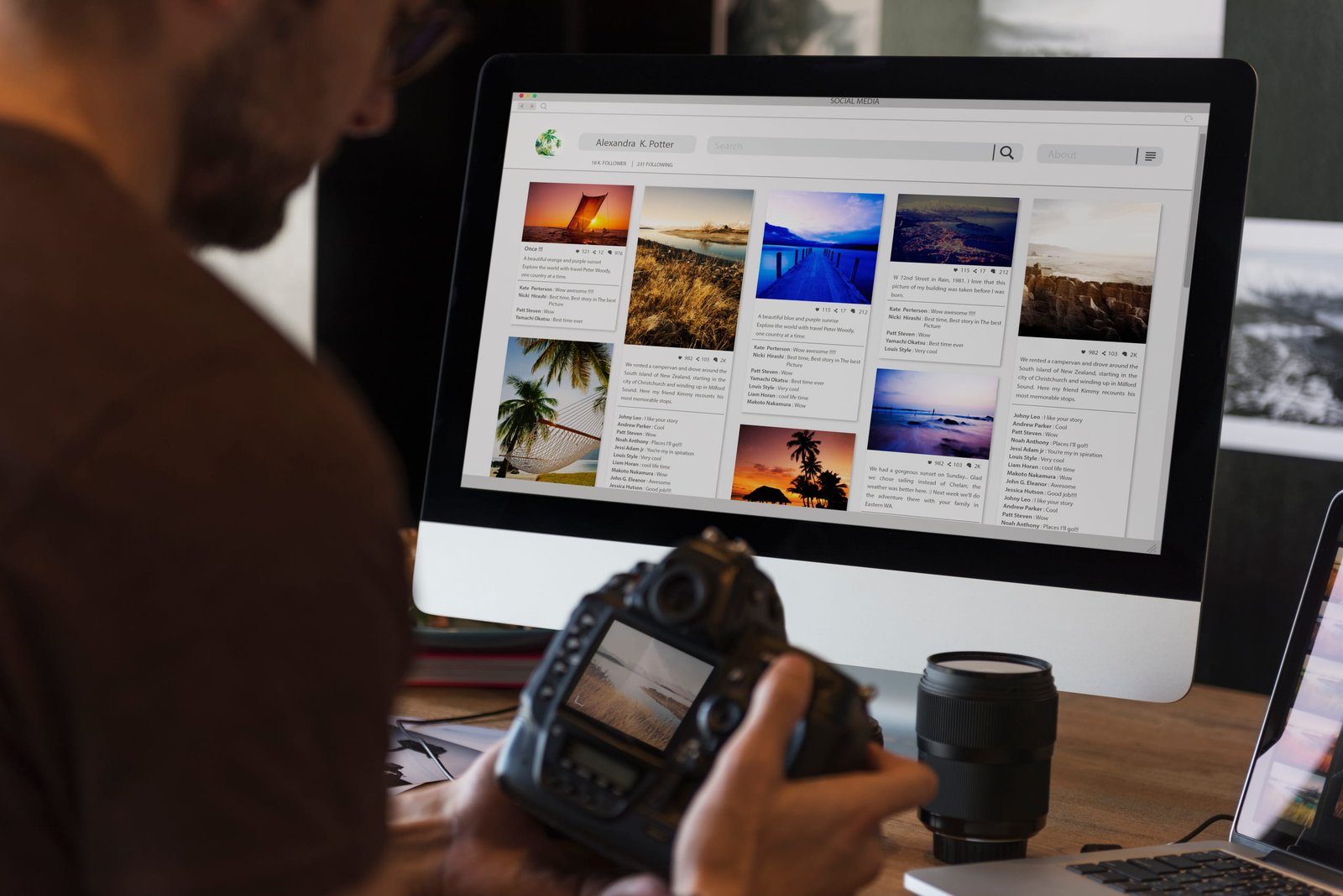
El posicionamiento en buscadores (SEO) ha evolucionado drásticamente desde sus inicios. En la actualidad, el SEO no se limita a la selección de palabras clave en el texto, la estructuración de los encabezados o la creación de enlaces entrantes. Los algoritmos de Google y de otros motores de búsqueda modernos han desarrollado una capacidad asombrosa para «ver», comprender y evaluar el contenido visual de una página web. En este contexto, el SEO para imágenes en WordPress se presenta como uno de los pilares fundamentales de cualquier estrategia digital. WordPress, el sistema de gestión de contenidos (CMS) más utilizado del mundo, con más del 40 % de cuota de mercado, posee una arquitectura particular que, si bien es flexible y potente, a menudo plantea desafíos inherentes a la gestión y entrega de recursos multimedia.
Cuando hablamos de «SEO para imágenes de WordPress», nos referimos a un ecosistema complejo que abarca desde la optimización técnica del archivo (peso, dimensiones, formato) hasta la semántica que rodea a la imagen (atributos, contexto, nomenclatura). Las imágenes suelen ser los recursos que más pesan en una página web. Un sitio de comercio electrónico, un blog de viajes, un portafolio de fotografía o una revista digital pueden depender casi por completo de la carga visual para transmitir su mensaje. Sin embargo, si estas imágenes no están debidamente optimizadas, se convierten en el principal cuello de botella del rendimiento del sitio, lo que afecta negativamente a la experiencia del usuario (UX), aumenta la tasa de rebote y, en última instancia, hace que el sitio aparezca en posiciones más bajas en los resultados de búsqueda (SERP).
El objetivo de este exhaustivo artículo es proporcionar una guía técnica y práctica sobre cómo abordar la optimización de imágenes en WordPress. No se trata solo de instalar un complemento y olvidarse del tema, sino de comprender todo el flujo de trabajo, desde que se toma o se diseña una imagen hasta que se entrega al usuario a través de redes de distribución de contenidos (CDN) y se interpreta correctamente por los robots de los motores de búsqueda. A lo largo del artículo, desgranaremos cada uno de los elementos que componen una estrategia de SEO visual impecable, adaptada a las particularidades de WordPress y a las exigencias de las modernas métricas de rendimiento web, como los Core Web Vitals de Google.
Optimizar imágenes en WordPress
Optimizar imágenes en WordPress es un proceso sistemático que busca encontrar el equilibrio perfecto entre calidad visual y rendimiento técnico. En términos simples, la optimización de imágenes consiste en reducir el tamaño del archivo al mínimo posible sin que se sacrifique su integridad visual, y asegurarse de que la imagen se muestra en las dimensiones exactas en las que se verá en la pantalla del usuario y en el formato más eficiente disponible.
La optimización en WordPress se basa en la forma en que el CMS gestiona los medios por defecto. Cuando se sube una imagen a la biblioteca de medios de WordPress, el sistema no solo guarda el archivo original. En función de la configuración del tema y de los complementos instalados, WordPress genera automáticamente múltiples copias de esa imagen en diferentes tamaños (miniaturas, tamaño medio, grande, etc.). Si bien esto es excelente para el diseño responsivo, puede provocar que el servidor se llene de archivos redundantes si no se gestiona correctamente. Además, WordPress ha servido históricamente imágenes en formatos clásicos (como JPEG o PNG) sin realizar conversiones automáticas a formatos de próxima generación ni aplicar la carga diferida de manera nativa hasta versiones muy recientes y, aun así, con limitaciones.
Por lo tanto, «optimizar» en el entorno de WordPress significa tomar el control sobre este proceso automatizado. Implica auditar la biblioteca de medios, eliminar imágenes huérfanas, asegurarse de que los temas y los creadores de páginas visuales (como Elementor, Divi o Gutenberg) soliciten el tamaño de imagen correcto y no descarguen una imagen de 2000 píxeles para mostrarla en un contenedor de 300 píxeles. También implica intervenir en el código HTML que WordPress genera para añadir atributos cruciales para la accesibilidad y el SEO, y configurar el servidor o los complementos para servir las imágenes de la manera más rápida y ligera posible.
La falta de optimización tiene consecuencias inmediatas. Una sola imagen de cabecera (Hero Image) de 5 MB puede añadir segundos enteros al tiempo de carga de la página, sobre todo para los usuarios que navegan desde dispositivos móviles con conexiones de datos inestables. En la era de la inmediatez, en la que el 53 % de los usuarios abandona un sitio web móvil si tarda más de tres segundos en cargar, la optimización de imágenes deja de ser una opción estética para convertirse en una necesidad imperiosa para la supervivencia empresarial y la visibilidad orgánica.
La relevancia de las imágenes en WordPress
La relevancia de las imágenes en WordPress y su impacto en el SEO no debe subestimarse. Las imágenes influyen en el posicionamiento web a través de múltiples vías, tanto directas como indirectas. Para comprender su verdadera importancia, debemos analizar cómo interactúan los usuarios con el contenido visual y cómo lo interpretan los motores de búsqueda.
1. Impacto en los Core Web Vitals y la experiencia de página:
Google introdujo los Core Web Vitals como métrica oficial de posicionamiento. Tres de estas métricas están estrechamente relacionadas con las imágenes:
- LCP (Largest Contentful Paint): mide el tiempo que tarda en renderizarse el elemento más grande visible en la pantalla (casi siempre, la imagen principal o hero image). Si esta imagen está sobredimensionada, está en un formato pesado o no tiene prioridad de carga (fetchpriority), el LCP se disparará, lo que resultará en una penalización en el ranking.
- CLS (Cumulative Layout Shift): evalúa la estabilidad visual. Si una imagen se carga sin tener definidos los atributos de anchura y altura en el HTML, el navegador no sabrá cuánto espacio reservarle. Cuando la imagen finalmente termine de descargarse, empujará el texto hacia abajo, lo que causará un «salto» visual molesto para el usuario. Google penaliza fuertemente este comportamiento.
- INP (Interaction to Next Paint): aunque está más relacionado con JavaScript, una mala gestión de las imágenes (por ejemplo, scripts pesados de galerías o carruseles) puede bloquear el hilo principal del navegador y retrasar la respuesta a las interacciones del usuario.
2. El tráfico de búsqueda visual (Google Images y Google Lens):
Muchos responsables de páginas web cometen el error de centrarse únicamente en el tráfico de búsqueda web tradicional. Sin embargo, en sectores como la moda, la decoración, la arquitectura, la gastronomía y el turismo, el tráfico procedente de Google Imágenes puede suponer entre un 10 % y un 30 % de las visitas totales. La aparición de Google Lens ha llevado esto al siguiente nivel, ya que permite a los usuarios buscar productos exactos a partir de una foto. Si las imágenes de tu sitio en WordPress no están optimizadas semánticamente (nombres de archivo, texto alternativo, contexto), serás invisible en este inmenso motor de búsqueda paralelo.
3. Retención de usuario y dwell time:
El cerebro humano procesa las imágenes 60 000 veces más rápido que el texto. En un artículo extenso de WordPress, las imágenes actúan como anclas visuales que rompen los bloques de texto, mantienen al usuario interesado y guían su lectura. Un mayor tiempo de permanencia (Dwell Time) y una menor tasa de rebote envían señales positivas a los algoritmos de búsqueda, indicando que el contenido es valioso y relevante para la intención de búsqueda. Para mantener estas métricas de comportamiento en verde, son vitales las imágenes de alta calidad, relevantes y que se cargan al instante.
4. Accesibilidad y responsabilidad social (y SEO):
La accesibilidad web (cumplimiento de las Pautas de Accesibilidad al Contenido en la Web, WCAG) ya no es solo una cuestión ética o legal: los motores de búsqueda priorizan los sitios accesibles para todos, incluidos los usuarios con discapacidades visuales que dependen de lectores de pantalla. Optimizar las imágenes mediante el uso correcto del atributo ALT y de estructuras HTML semánticas mejora la accesibilidad y, por ende, el SEO global del sitio.
Prepara tus imágenes web
El mayor error que cometen los administradores de sitios de WordPress es considerar la optimización de imágenes como una tarea exclusiva de la plataforma. Suben archivos sin procesar, directamente desde sus cámaras o programas de diseño, esperando que un plugin mágico solucione todos los problemas de rendimiento del servidor. Este enfoque es ineficiente y a menudo insuficiente. La verdadera optimización comienza mucho antes de hacer clic en el botón «Subir» del panel de administración de WordPress.
Preparar tus imágenes web implica establecer un flujo de trabajo riguroso en tu entorno local o de diseño. Este flujo de trabajo debe garantizar que cada imagen que llegue a tu servidor de WordPress ya esté en su estado óptimo en términos de nomenclatura, dimensiones físicas y compresión básica. Un flujo de trabajo profesional ahorra espacio en el disco, reduce la carga del servidor al minimizar el procesamiento de complementos y garantiza un control de calidad que la automatización ciega no puede igualar.
Herramientas como Adobe Photoshop, Affinity Photo, Capture One o incluso aplicaciones web modernas como Squoosh (desarrollada por el equipo de Google Chrome) deben ser tus aliadas antes de importar las imágenes. El dominio del panel «Guardar para web» o de los cuadros de diálogo de exportación te permite tomar decisiones conscientes sobre qué metadatos conservar (como los perfiles de color ICC para pantallas de alta fidelidad) y cuáles desechar (como los datos EXIF de la cámara, que añaden peso innecesario y pueden comprometer la privacidad). Al adoptar una mentalidad de «preoptimización», transformas la biblioteca de medios de WordPress de un vertedero digital a una galería curada y de alto rendimiento.
Nombrar los archivos antes de optimizarlos
El nombre del archivo de una imagen es la primera pista textual que encuentran los rastreadores de los motores de búsqueda (como Googlebot) al indexar tu contenido visual. A diferencia de los humanos, los robots de Google no pueden «mirar» una foto y saber que se trata de un «zapato deportivo rojo para correr». Por eso, dependen del código HTML que lo rodea y, fundamentalmente, del nombre del archivo para contextualizar el recurso. Sin embargo, la mayoría de los archivos subidos a WordPress tienen nombres genéricos y completamente inútiles para el SEO, como «IMG_9823.jpg», «DSC_0012.png», «Captura de pantalla 2023-10-24.png» o «image(1).jpeg».
Nombrar los archivos antes de subirlos a WordPress es una de las tácticas de SEO más subestimadas y, sin embargo, más poderosas. Un nombre de archivo bien estructurado actúa como una palabra clave de cola larga y refuerza la temática general de la página.
Reglas de oro para la nomenclatura de archivos SEO:
- Descriptivo y conciso: el nombre debe describir exactamente lo que aparece en la imagen. Si se trata de una foto de un gato persa durmiendo en un sofá, el archivo no debe llamarse «foto.jpg».
- Uso de guiones medios (-) como separadores: los motores de búsqueda los tratan como separadores de palabras. Por el contrario, los guiones bajos (_) o los espacios (que se convierten en %20 en las URL) se consideran conectores o causan problemas de codificación. Por lo tanto, «gato-persa-sofá.jpg» se lee como «gato persa sofá», mientras que «gato_persa_sofá.jpg» podría leerse como una sola palabra larga e ininteligible: «gatopersasofa».
- Incluye palabras clave (sin relleno de palabras clave spam): si tu artículo trata sobre «Mejores zapatillas para correr maratón» y tienes una imagen del producto, un buen nombre sería zapatillas-correr-maraton-nike-pegasus.jpg. Evita el relleno de palabras clave spam como «zapatillas-correr-baratas-madrid-maratón-mejor-calzado.jpg», ya que esto puede considerarse una manipulación.
- Evita las «stop words» (palabras vacías): artículos y preposiciones como «el», «la», «de», «un», «para», etc., generalmente no aportan valor SEO y alargan la URL innecesariamente. En lugar de el-gato-de-raza-persa.jpg, usa gato-raza-persa.jpg.
- Transliteración y caracteres especiales: nunca uses la letra «ñ», vocales con tildes («á», «é», «í», «ó», «ú») ni caracteres especiales («¿», «?», «!», «@», «#», «$») en los nombres de archivo. Esto puede causar errores de codificación en servidores mal configurados, romper enlaces y dificultar el rastreo. Convierte siempre Diseño-web-España.png a Diseño-web-Espana.png.
- Usa minúsculas: mantén todo el nombre del archivo en minúsculas. Los servidores web basados en Linux (la gran mayoría de los alojamientos de WordPress) distinguen entre mayúsculas y minúsculas (case-sensitive). Subir Imagen.jpg y enlazarla en el HTML como imagen.jpg resultará en un error 404 de imagen rota.
Ejemplos prácticos:
- Malo: IMG_20231024_153022.jpg (no aporta información contextual).
- Malo: Captura de pantalla 2023-10-24 a las 15:30:22.png (Es demasiado genérico e incluye espacios y datos irrelevantes).
- Regular: zapatillas-rojas.jpg (Es demasiado genérico si compites con grandes marcas).
- Excelente: zapatillas-trail-running-salomon-speedcross-5-negras.jpg (Es altamente descriptivo, ya que incluye la marca, el modelo, la categoría y un atributo visual, y utiliza guiones y minúsculas).
Implementar este estándar en tu equipo de redacción y diseño creará una base semántica sólida que Google valorará enormemente al indexar tu biblioteca de medios.
Compresión ideal de las fotos
Una vez que el archivo tiene el nombre perfecto y las dimensiones correctas, el siguiente paso crucial en la preparación local es la compresión. La compresión de imágenes consiste en reducir el tamaño del archivo (en kilobytes o megabytes) mediante algoritmos matemáticos que eliminan datos redundantes o imperceptibles para el ojo humano. El objetivo es lograr la «compresión ideal», es decir, el punto de equilibrio en el que la imagen ocupe el menor espacio posible sin que se aprecien artefactos visuales, pixelación o bandas de color.
Existen dos tipos principales de compresión que debes dominar:

1. Compresión con pérdida (lossy):
Este método reduce drásticamente el tamaño del archivo eliminando permanentemente ciertos datos de la imagen, especialmente información de color y detalles finos que el ojo humano apenas percibe debido a limitaciones biológicas. Es el estándar para fotografías y imágenes con muchos degradados. El formato JPEG es el rey de la compresión con pérdida y formatos modernos como WebP y AVIF también la utilizan, aunque de manera mucho más eficiente.
- Cuándo usarla: fotografías, imágenes de cabecera, banners complejos.
- Nivel ideal: generalmente, un nivel de calidad entre el 70 % y el 85 % (en escalas de herramientas como Photoshop o Squoosh) es indistinguible del original al 100 % para el usuario medio, pero puede reducir el peso del archivo entre un 60 % y un 80 %. Bajar por debajo del 60 % en JPEG suele introducir «artefactos» (bloques borrosos o ruido alrededor de los bordes de alto contraste).
2. Compresión sin pérdida (lossless):
Este método reduce el tamaño del archivo organizando y empaquetando los datos de manera más eficiente, sin eliminar píxeles de la imagen original. Al descomprimirse, la imagen es matemáticamente idéntica a la original. La reducción de peso es mucho menor que en la compresión con pérdida.
- Cuándo usarla: gráficos con textos, logotipos, diagramas, capturas de pantalla de interfaces de usuario e imágenes que requieran transparencia absoluta y bordes nítidos.
- Formatos: PNG (en su modo sin pérdida), GIF y los modos sin pérdida de WebP y AVIF.
Herramientas para la compresión previa a la subida:
- Squoosh (web): desarrollada por ingenieros de Google, es una herramienta web gratuita e imprescindible. Permite subir una imagen, dividirla en pantalla con un control deslizante y comparar en tiempo real diferentes formatos (MozJPEG, WebP, AVIF y OxiPNG) y niveles de calidad. Muestra el ahorro exacto en KB y permite descargar la versión optimizada.
- ImageOptim (Mac): aplicación de escritorio en la que puedes arrastrar y soltar tus archivos. Ejecuta en segundo plano varias herramientas de compresión (como pngquant, jpegoptim y gifsicle) para exprimir al máximo cada byte sin alterar la calidad visual.
- TinyPNG/TinyJPG (web/plugin): utiliza técnicas inteligentes de cuantización con pérdida para reducir el tamaño de los archivos PNG y JPEG. Es excelente para procesar lotes de imágenes rápidamente antes de subirlas a WordPress.
- Adobe Lightroom/Photoshop: al exportar, utiliza el cuadro de diálogo «Exportar» o «Guardar para web (heredado)». Asegúrate de marcar la opción «Incluir perfil de color: sRGB» (fundamental para que los colores se vean correctos en todos los navegadores web) y de desmarcar la inclusión de metadatos EXIF/IPTC, a menos que sea estrictamente necesario por derechos de autor.
El error común de la sobrecompresión:
Muchos usuarios, en su afán por obtener una puntuación de 100/100 en Google PageSpeed Insights, comprimen sus imágenes hasta niveles ridículos (entre un 10 y un 20 % de calidad). El resultado son imágenes planas, con ruido en las sombras y degradados con efecto escalonado (banding). Recuerda: el SEO está al servicio del usuario. Si la optimización técnica arruina la experiencia estética y la credibilidad visual de tu marca, el daño que se hará a la tasa de conversión superará con creces cualquier beneficio marginal en la velocidad de carga. La compresión ideal siempre debe revisarse visualmente antes de la publicación.
Tamaño de las imágenes de tu sitio
El tamaño de las imágenes (sus dimensiones en píxeles de ancho por alto) es tan importante como el peso del archivo. Un error muy frecuente en WordPress es subir imágenes con una resolución muy alta, heredada de la era de la impresión o de cámaras de alta gama (por ejemplo, 6000 x 4000 píxeles), para luego mostrarlas en un blog, donde el contenedor de texto máximo es de 800 píxeles de ancho.
Cuando un navegador web encuentra una imagen de 6000 px, pero solo tiene un espacio de 800 px para mostrarla, debe descargar los datos de los 6000 px, procesarlos en la memoria RAM del dispositivo y, a continuación, aplicar un algoritmo de escalado (downsampling) para reducirlos visualmente a 800 px. Este proceso consume ancho de banda (el usuario descarga 15 MB innecesarios), ciclos de CPU (especialmente drástico en teléfonos móviles de gama baja o media) y aumenta el tiempo de renderizado.
Por otro lado, si se sube una imagen demasiado pequeña (por ejemplo, de 400 px de ancho) para que CSS la estire y llene un banner de 1920 px, el resultado será una imagen pixelada, borrosa y de aspecto poco profesional, lo que daña la confianza del usuario.
La regla de oro del tamaño: dimensiones intrínsecas frente a renderizadas
El tamaño intrínseco de la imagen (el archivo real) debe ser igual o ligeramente superior al tamaño máximo que tendrá en pantalla.
- Imágenes del blog/artículos: si el ancho máximo de tu área de contenido es de 800 px, la imagen no debería superar los 1600 px de ancho. ¿Por qué el doble? Para soportar pantallas Retina o de alta densidad de píxeles (DPI). Una pantalla Retina necesita dos píxeles físicos de imagen por cada píxel lógico de CSS para verse nítida. Por lo tanto, una imagen de 1600 px de ancho se verá perfecta en un contenedor CSS de 800 px en un monitor moderno.
- Imágenes de cabecera a ancho completo: el estándar actual para monitores Full HD es de 1920 px de ancho. Para monitores 4K o pantallas ultraanchas, puedes llegar a 2560 px. Subir imágenes de 3840 px o más es innecesario en el 95 % de los casos y solo sobrecarga el servidor.
- Miniaturas (thumbnails): WordPress genera automáticamente miniaturas (usualmente de 150 x 150 px). Asegúrate de que tu tema solicite la miniatura correcta en los listados del blog o las barras laterales y no la imagen «grande» escalada por CSS.
WordPress ayuda mediante los atributos HTML5 srcset y sizes, que permiten al navegador elegir la mejor versión de la imagen entre las múltiples copias que WordPress genera al subirla. Sin embargo, si subes un archivo original de 15 MB, WordPress habrá generado todas esas copias a partir de ese archivo, ocupando espacio innecesario en el alojamiento web. Recortar y redimensionar la imagen a su tamaño máximo necesario antes de subirla es una práctica de higiene web obligatoria.
Formatos clásicos: JPEG y PNG
Durante más de dos décadas, la web ha estado dominada por estos dos formatos. Comprender sus diferencias técnicas y sus casos de uso es fundamental para tomar decisiones acertadas en WordPress.
JPEG (Joint Photographic Experts Group)
Creado en 1992, el formato JPEG es el estándar para la fotografía en Internet. Utiliza un algoritmo de compresión con pérdida basado en la transformada discreta del coseno (DCT, por sus siglas en inglés). Básicamente, divide la imagen en bloques de 8 x 8 píxeles y descarta la información de alta frecuencia (detalles finos y variaciones de color sutiles) que el ojo humano apenas percibe, manteniendo la información de baja frecuencia (colores base y formas generales).
- Cuándo usar el formato JPEG: para fotografías de personas, paisajes, productos, imágenes con miles de colores y degradados complejos.
- Ventajas: permite niveles altísimos de compresión manteniendo una calidad visual aceptable. Archivos pequeños.
- Desventajas: no soporta transparencias. La compresión excesiva genera «artefactos» (cuadrículas borrosas) y «ringing» (halos alrededor de bordes muy contrastados, como texto negro sobre fondo blanco). Cada vez que se abre y se vuelve a guardar un archivo JPEG, se pierde calidad (degradación generacional).
- Variante progresiva: el JPEG progresivo no carga de arriba hacia abajo (como el estándar), sino que muestra primero una versión de muy baja resolución de toda la imagen y la va refinando en pasadas sucesivas. Esto mejora la percepción de velocidad del usuario (LCP percibido), ya que ve el «esquema» de la imagen casi instantáneamente.
PNG (Portable Network Graphics)
Fue creado como una alternativa patentada y mejorada al antiguo formato GIF. El formato PNG utiliza el algoritmo DEFLATE (el mismo que ZIP) para realizar una compresión sin pérdida.
- Cuándo usar PNG: utiliza PNG para logotipos, iconos, gráficos vectoriales rasterizados, capturas de pantalla de interfaces con texto nítido, imágenes que requieran fondos transparentes y gráficos con áreas planas de colores sólidos.
- Ventajas: calidad perfecta, píxel a píxel. Soporta canal alfa (transparencia parcial y total). Es ideal para bordes nítidos y texto.
- Desventajas: es terrible para fotografías. Un PNG de una fotografía de alta resolución pesará fácilmente entre 5 y 10 veces más que su equivalente en JPEG, sin que el usuario final aprecie ninguna mejora visual.
- Variantes:
- PNG-8: soporta solo 256 colores (similar al GIF). Es extremadamente ligero para gráficos simples e iconos planos.
- PNG-24: soporta millones de colores y transparencia compleja. Es el estándar, pero los archivos resultan pesados.
En el ecosistema de WordPress, subir una foto de un paisaje en formato PNG es uno de los errores de optimización más graves que puedes cometer, ya que aumenta innecesariamente el peso de la página.
Formatos modernos: WebP y AVIF
La evolución de la web y la necesidad de velocidades de carga ultrarrápidas han impulsado el desarrollo de formatos de imagen de nueva generación. Google ha sido muy claro en sus directrices de PageSpeed Insights: «Utiliza formatos de imagen de próxima generación». En WordPress, adoptar estos formatos ya no es opcional si se busca la excelencia en SEO.
WebP
Desarrollado por Google en 2010, WebP fue diseñado específicamente para la web. Utiliza técnicas de compresión predictiva (derivadas del códec de vídeo VP8) que analizan los bloques de píxeles vecinos para predecir los valores de un bloque específico y codificar solo la diferencia.
- Ventajas: WebP ofrece imágenes entre un 25 % y un 35 % más pequeñas que las JPEG y PNG equivalentes en el índice de calidad SSIM (similaridad estructural).
- Características: soporta tanto compresión con pérdida como sin pérdida. Soporta transparencia (canal alfa), incluso en su modo con pérdida (algo que JPEG no puede hacer), y también soporta animaciones (reemplazando a los pesados GIF animados).
- Soporte en WordPress: desde la versión 5.8, WordPress soporta la subida de archivos WebP de forma nativa. Sin embargo, la conversión automática de tus archivos JPEG o PNG a WebP y su entrega condicional (servir WebP a navegadores compatibles y JPEG a navegadores muy antiguos) requiere complementos o configuración a nivel de servidor (Nginx, Apache o CDN).
AVIF (AV1 Image File Format)
El nuevo rey de la compresión fue lanzado en 2019. AVIF se basa en la tecnología de compresión intra-frame del códec de vídeo AV1, desarrollado por la Alliance for Open Media, en la que participan gigantes como Apple, Google, Netflix, Amazon y Microsoft.
- Superioridad extrema: AVIF aplasta a WebP y JPEG. Puede lograr ahorros de tamaño de archivo de hasta un 50 % respecto a JPEG manteniendo la misma calidad. Además, gestiona los «artefactos» de compresión de manera mucho más elegante: en lugar de crear bloques borrosos, AVIF tiende a suavizar las texturas, lo que resulta más agradable visualmente.
- Características avanzadas: soporta HDR (alto rango dinámico), una amplia gama de colores (WCG) de 10 y 12 bits, y transparencias perfectas. Es el formato del futuro para pantallas de alta gama.
- Soporte en WordPress: a partir de la versión 6.5, WordPress incluye soporte nativo para la subida y procesamiento de imágenes AVIF. Esto supone un hito, ya que permite a los sitios web modernos aprovechar esta tecnología sin depender exclusivamente de scripts complejos.

El desafío de la entrega en WordPress:
El problema técnico no es solo guardar la imagen en WebP o AVIF, sino servirla. No basta con reemplazar la imagen banner.jpg por banner.avif en el HTML, ya que si un usuario con un navegador antiguo o un sistema operativo desactualizado (como versiones antiguas de macOS o Windows 7) visita tu sitio web, verá un icono de imagen rota.
La solución estándar en WordPress es utilizar la etiqueta HTML picture o el atributo srcset para ofrecer múltiples fuentes o configurar reglas en el archivo .htaccess (en Apache) o nginx.conf que intercepten la solicitud de la imagen, verifiquen la cabecera HTTP Accept del navegador del usuario y, si este soporta los formatos WebP o AVIF, entreguen silenciosamente el archivo optimizado manteniendo la URL original .jpg. Los plugins de optimización modernos gestionan este enrutamiento de forma transparente.
El impacto de tu alojamiento web
Podrías tener las imágenes con los nombres más adecuados, comprimidas al byte exacto y en formato AVIF, pero si el alojamiento web es deficiente, el rendimiento de tu sitio de WordPress seguirá siendo mediocre. El alojamiento web es el cimiento físico y lógico sobre el que se entregan tus imágenes al mundo. Su impacto en el SEO visual es profundo y multifacético.
1. Tiempo de respuesta del servidor (TTFB) y E/S de disco:
Cuando un navegador solicita una imagen, el servidor web debe localizar el archivo en el disco duro (o SSD/NVMe), leerlo y enviarlo a través de la red. En los alojamientos web compartidos baratos, cientos de sitios web comparten los mismos discos duros mecánicos. Esto provoca cuellos de botella en la E/S del disco (Disk I/O). Si tu blog recibe un pico de tráfico y múltiples usuarios solicitan imágenes pesadas simultáneamente, el servidor tardará en «encontrar» y servir los archivos, lo que aumenta el TTFB (tiempo hasta el primer byte). Un TTFB alto retrasa toda la cascada de carga y afecta negativamente al LCP. Los alojamientos web de calidad utilizan almacenamiento NVMe SSD y servidores web de alto rendimiento, como LiteSpeed Enterprise o Nginx, configurados de manera óptima para servir archivos estáticos (imágenes) directamente desde la memoria RAM (caché de objetos o RAM Disk), lo que elimina la latencia del disco.
2. Límites de ancho de banda y tráfico:
Las imágenes consumen la mayor parte del ancho de banda de cualquier sitio web. Un artículo con 10 imágenes de 500 KB cada una supone 5 MB por visita. Si tu artículo se vuelve viral y recibe 100 000 visitas en un día, habrás consumido 500 GB de transferencia de datos. Muchos alojamientos «ilimitados» tienen cláusulas de «uso justo» o límites de CPU (IOWait, Entry Processes) que pueden suponer una penalización o la suspensión de tu sitio si el procesamiento de imágenes satura los recursos del nodo. Un alojamiento web especializado en WordPress o un servidor VPS/Cloud dedicado te dará los recursos garantizados para servir miles de imágenes simultáneamente sin caídas.
3. Protocolos HTTP/2 y HTTP/3 (QUIC):
Anteriormente (HTTP/1.1), los navegadores solo podían descargar unas pocas imágenes a la vez por cada conexión al servidor, creando una «cola» de descarga. HTTP/2 introdujo la multiplexación, lo que permite que se descarguen simultáneamente docenas de imágenes en paralelo a través de una sola conexión TCP. HTTP/3 (basado en UDP/QUIC) lleva esto al extremo y mejora drásticamente la velocidad de entrega de imágenes en redes móviles inestables en las que se pierden paquetes de datos. Es vital que tu alojamiento web y tu red de distribución de contenidos (CDN) soporten y tengan habilitados HTTP/2 y HTTP/3 para garantizar la carga rápida de galerías de imágenes en WordPress.
4. Las redes de distribución de contenidos (CDN):
El impacto definitivo del alojamiento web en las imágenes se anula o multiplica mediante el uso de una red de distribución de contenidos (CDN). Si tu servidor está en Madrid y un usuario entra desde Ciudad de México, la imagen debe cruzar el océano Atlántico y pasar por múltiples routers, lo que añade latencia. Una CDN (como Cloudflare, BunnyCDN, KeyCDN o las redes nativas de Kinsta/WP Engine) almacena copias en caché de tus imágenes en cientos de «nodos perimetrales» (edge servers) situados en diferentes puntos del mundo. Cuando el usuario mexicano solicita la imagen, la CDN se la entrega desde un servidor local en México en milisegundos.
Además, las CDN modernas aplican optimizaciones automáticas en el borde (Edge Image Optimization). Pueden tomar tu imagen JPEG original y, en tiempo real, convertirla a WebP/AVIF, redimensionarla según el dispositivo del usuario y aplicar la compresión Brotli, sin que tu servidor de origen de WordPress tenga que hacer nada. Integrar tu WordPress con una CDN es, posiblemente, el mayor salto de calidad en velocidad de carga de imágenes que puedes experimentar.
Los mejores plugins para optimizar
Dado que WordPress carece de herramientas avanzadas de compresión por lotes, conversión de formatos de nueva generación y eliminación de metadatos EXIF, la comunidad ha desarrollado un ecosistema vibrante de complementos dedicados exclusivamente a la optimización de imágenes. Estos complementos actúan como una capa intermedia entre la biblioteca de medios y la entrega al usuario, automatizando las tareas tediosas y aplicando las mejores prácticas de rendimiento web con solo unos clics.
Estos plugins son necesarios porque en la práctica, los redactores suben imágenes de diferentes fuentes y calidades, los diseñadores a veces olvidan optimizarlas y el administrador no puede estar revisando manualmente los miles de archivos que se acumulan con los años. Un plugin de optimización estandariza la calidad, garantiza el cumplimiento de los Core Web Vitals y mantiene la biblioteca de medios en buen estado. Sin embargo, no todos los complementos son iguales, ya que varían enormemente en sus algoritmos de compresión, modelos de precios, impacto en el rendimiento del servidor y compatibilidad con los creadores de páginas web.
Elegir e implementar el plugin correcto es una decisión arquitectónica que afectará tanto a tu presupuesto como a la velocidad de tu sitio web.
Tu plugin para optimizar imágenes
Antes de instalar el plugin más popular o el primero que aparezca en el repositorio oficial de WordPress, debes realizar una auditoría interna para definir cuál es el plugin ideal para tu proyecto. La elección depende de factores técnicos, económicos y operativos específicos de tu proyecto.
Preguntas clave para definir tu perfil de optimización:
- Volumen de la biblioteca de medios: ¿tienes 100 imágenes o 150 000? Si tienes una biblioteca histórica masiva (por ejemplo, un periódico digital con 10 años de antigüedad), necesitarás un complemento que permita una «optimización por lotes» agresiva sin que se agote el tiempo máximo de ejecución de PHP (max_execution_time) o la memoria del servidor (memory_limit). Los complementos que procesan las imágenes localmente en tu servidor pueden bloquear tu sitio web durante una optimización masiva. En este caso, necesitas un complemento que envíe las imágenes a la nube (API en la nube) para procesarlas y devolverlas optimizadas.
- Formatos requeridos: ¿Te conformas con comprimir JPEG y PNG, o es imprescindible servir WebP y AVIF para reducir el peso visual y cumplir con PageSpeed? Asegúrate de que el plugin soporte la creación y el enrutamiento automáticos de estos formatos modernos.
- Modelo de negocio y presupuesto:
- Freemium con límites mensuales: te dan X megabytes o imágenes gratis al mes. Es bueno para blogs personales o sitios pequeños.
- Pago único/créditos: compras un paquete de créditos que nunca caduca. Ideal para sitios con mucho contenido histórico, pero con pocas subidas futuras.
- Suscripción mensual/anual: necesaria para sitios de alto tráfico, comercio electrónico y revistas que generan gigabytes de imágenes nuevas cada mes.
- CDN integrada frente a CDN local: algunos plugins modernos no solo comprimen, sino que incluyen su propia CDN global y sirven las imágenes directamente desde sus servidores, con lo que descargan por completo a tu alojamiento web del trabajo de entregar medios. Esto es excelente para el rendimiento, pero te hace dependiente del servicio de terceros. Si cancelas la suscripción, es posible que tu sitio muestre imágenes rotas si no se gestiona correctamente la migración.
- Preservación de metadatos: Para fotógrafos o sitios de noticias, conservar los metadatos EXIF (cámara, apertura, ISO) o IPTC (créditos de copyright) puede ser un requisito legal. Muchos complementos los eliminan por defecto para ahorrar espacio. Necesitas un plugin que permita excluir metadatos específicos de la limpieza.
Definir estos parámetros te ahorrará frustraciones y te permitirá filtrar el mercado, pasando de una lista de 50 opciones a dos o tres que realmente se adapten a tu infraestructura de WordPress.
Los mejores plugins del mercado
El ecosistema de plugins de imágenes de WordPress está liderado por un grupo de veteranos que han ido perfeccionando sus algoritmos y redes de distribución con el paso de los años. A continuación, analizaremos en profundidad al líder indiscutible y luego exploraremos las alternativas más potentes del mercado.
EWWW Image Optimizer a fondo
EWWW Image Optimizer es, para muchos administradores de sistemas y especialistas en SEO técnico, el cuchillo suizo de la optimización de imágenes en WordPress. A diferencia de la mayoría de sus competidores, que dependen casi exclusivamente de API en la nube, EWWW destaca por su capacidad para realizar optimizaciones a nivel de servidor local y por ofrecer servicios prémium en la nube.
Características técnicas y ventajas:
- Procesamiento local y binarios del servidor:
La versión gratuita de EWWW se puede ejecutar completamente en tu propio servidor de alojamiento web. Utiliza binarios nativos de optimización, como jpegoptim, jpegtran, pngquant, optipng, pngout y cwebp. Si tienes un servidor VPS o dedicado y puedes instalar estos paquetes a nivel de sistema operativo (Linux), EWWW los utilizará para comprimir tus imágenes sin enviar ni un byte a servidores externos. Esto es crucial para los sitios con estrictas políticas de privacidad o regulaciones como el RGPD/HIPAA, donde las imágenes de usuarios o pacientes no pueden salir de la infraestructura para ser procesadas por API de terceros. - Soporte exhaustivo de formatos:
EWWW no solo maneja archivos JPEG y PNG. Es famoso por su capacidad para optimizar archivos PDF (comprimiendo las imágenes incrustadas en los documentos), archivos GIF (incluidos los animados) e incluso imágenes de mapa de bits (BMP). Su conversión a WebP es robusta y permite configurar reglas de reescritura en .htaccess o Nginx para servir el formato moderno de forma transparente. Recientemente, ha añadido soporte para la generación y entrega de archivos AVIF. - ExactDN y Easy IO (CDN propia):
En sus niveles de pago, EWWW ofrece Easy IO (anteriormente ExactDN). Se trata de una red de distribución de contenidos (CDN) de imágenes de nivel empresarial. En lugar de que WordPress genere múltiples tamaños de miniaturas, ExactDN intercepta la solicitud, toma la imagen original de tu servidor, la redimensiona, la recorta, la comprime y la convierte a WebP/AVIF en tiempo real y la sirve desde su red global. Además, soporta «Lazy Loading» nativo y «Responsive Images» automático, inyectando los atributos perfectos, aunque tu tema de WordPress tenga un código deficiente. - Limpieza de metadatos y escalado:
Permite configurar límites estrictos, como «Escalar imágenes grandes», que redimensiona automáticamente cualquier imagen subida que supere, por ejemplo, los 2500 px de ancho, y evita que los usuarios saturen la biblioteca con fotos de 20 MB tomadas con cámaras DSLR. También permite elegir qué metadatos eliminar y cuáles preservar. - Optimización de temas y plugins:
Una característica única de EWWW es su capacidad para escanear y optimizar las imágenes que vienen preempaquetadas en tu tema de WordPress o en otros complementos instalados, no solo las de la biblioteca de medios. De este modo, se asegura que los recursos estáticos de la interfaz también estén optimizados.

Desventajas a considerar:
La interfaz de usuario de EWWW puede resultar abrumadora para los principiantes debido a la gran cantidad de opciones técnicas y casillas de verificación. Además, si utilizas la optimización local gratuita en un alojamiento web muy limitado, el proceso de optimización por lotes de miles de imágenes puede consumir todos los recursos de la CPU y provocar que el alojamiento web te suspenda temporalmente por un uso excesivo de los recursos. Por tanto, requiere una configuración cuidadosa.
Plugins para optimizar imágenes alternativos
Si EWWW no se adapta a tus necesidades, en el mercado hay alternativas excepcionales que priorizan la facilidad de uso, la compresión en la nube o modelos de negocio innovadores.
1. ShortPixel
Muchos lo consideran el líder en calidad de algoritmos de compresión. ShortPixel ofrece tres niveles de compresión: Lossy (con pérdida, excelente para fotografías), Glossy (casi sin pérdida, pero optimizado, ideal para fotógrafos profesionales) y Lossless (sin pérdida matemática).
- Puntos fuertes: su conversión a WebP y AVIF es impecable. Ofrece la opción de servir las imágenes a través de su propia red de distribución de contenidos (CDN). Su interfaz es limpia y el proceso de optimización por lotes es muy estable, y gestiona bien los límites de tiempo de PHP mediante llamadas AJAX secuenciales.
- Modelo: funciona con créditos. Puedes comprar un paquete de créditos (por ejemplo, 10 000 créditos) que no caducan o pagar una suscripción mensual. Cada imagen o miniatura optimizada consume un crédito.
2. Imagify (de WP Media)
Desarrollado por el equipo detrás de WP Rocket (el plugin de caché más famoso), Imagify destaca por su extrema simplicidad y su diseño de interfaz.
- Puntos fuertes: tres niveles de compresión (Normal, Agresivo y Ultra). El modo «Ultra» es su algoritmo con pérdida más agresivo, pero visualmente está muy cuidado. Se integra a la perfección con WP Rocket. Ofrece conversión a WebP y redimensionamiento automático al subir.
- Modelo: similar a ShortPixel, basado en cuotas de datos (megabytes) mensuales o créditos anuales. Procesamiento al 100 % en sus servidores en la nube, lo que garantiza un impacto nulo en la CPU de tu alojamiento web.
3. Smush (de WPMU DEV)
Probablemente, es el plugin de optimización más instalado del repositorio oficial de WordPress, en gran parte gracias a su agresiva estrategia de marketing y a su historial.
- Puntos fuertes: muy fácil de usar. Permite optimizar imágenes ilimitadas en su versión gratuita, pero con una restricción importante: solo procesa imágenes de hasta 5 MB y la compresión es «sin pérdida», lo que significa que el ahorro de peso en fotografías es mínimo (apenas un 5-10 %).
- Modelo: la versión gratuita es adecuada para el mantenimiento básico y la limpieza de metadatos. Para obtener una compresión «Super-Smush» (con pérdida), conversión a WebP, CDN y optimización por lotes ilimitada de una sola vez, es necesario pagar la suscripción Pro (que suele venir empaquetada con la membresía de WPMU DEV).
4. Optimole
Optimole adopta un enfoque radicalmente diferente: es un servicio de «imágenes como servicio» (Image-as-a-Service).
- Puntos fuertes: no solo comprime, sino que reemplaza por completo la URL de tus imágenes. En el HTML de tu WordPress, las URL tusitio.com/wp-content/uploads/... se reemplazan por tusitio.optimole.com/. Optimole detecta el dispositivo del usuario, su velocidad de conexión y el tamaño de la pantalla, y genera y entrega la imagen perfecta en tiempo real desde su red de distribución de contenidos en la nube (usando AWS). Soporta AVIF, WebP, carga diferida y descarga (puede mover tus imágenes originales de tu servidor a su almacenamiento en la nube, liberando espacio en tu alojamiento web).
- Modelo: basado en el número de visitas mensuales a tu sitio web que requieran imágenes, no en la cantidad de archivos.
5. reSmush.it
Una joya para presupuestos reducidos. Se trata de un plugin completamente gratuito y de código abierto.
- Ventajas: utiliza la API gratuita de reSmush.it para comprimir imágenes. No tiene límite de cantidad, solo de tamaño de archivo por subida (5 MB).
- Desventajas: al ser una API pública y gratuita, a veces puede sufrir caídas o lentitud si hay mucha demanda global. No ofrece conversión automática a WebP ni CDN de forma nativa. Es solo para compresión básica.
Configurar plugins en tu WordPress
Instalar el plugin solo supone el 10 % del trabajo. La verdadera magia (y el verdadero riesgo) reside en la configuración. Una configuración incorrecta puede provocar imágenes rotas, una calidad extrema perdida, conflictos con tu plugin de caché o incluso la saturación y caída de tu base de datos.
Protocolo de configuración paso a paso:
- El mandamiento del backup: antes de modificar la configuración de cualquier plugin de optimización, realiza una copia de seguridad completa de tu sitio web, incluida la base de datos y, muy importante, la carpeta wp-content/uploads. Los plugins de optimización modifican archivos físicos en tu servidor. Si un algoritmo corrompe las imágenes o las comprime en exceso y luego quieres revertir el proceso, no existe un botón mágico de «deshacer» que recupere la calidad perdida. Necesitas la copia de seguridad original.
- Entorno de pruebas (Staging): si es posible, realiza la primera optimización masiva y la configuración en un entorno de pruebas (Staging) proporcionado por tu servicio de alojamiento web. De este modo, podrás navegar por el sitio, comprobar que los fondos transparentes siguen siéndolo, que las imágenes responsivas se adaptan bien a los móviles y que el Lazy Loading no rompe los carruseles, sin arriesgar la experiencia de los usuarios en producción.
- Ajustes generales de compresión:
- Selecciona el nivel de compresión. Para sitios corporativos o fotografía, utiliza «Sin pérdidas» o «Glossy». Para blogs de noticias, comercios electrónicos generalistas y revistas, «Lossy» (agresivo) es el estándar recomendado por su equilibrio entre peso y calidad.
- Activa la opción «Eliminar metadatos EXIF» a menos que seas fotógrafo y necesites mostrar los datos de la cámara. Esto ahorra entre 50 y 150 KB por foto.
- Activa la opción «Escalar imágenes grandes» (Resize large images). Configura el ancho máximo a 1920 px o 2560 px. Así se evita que los usuarios suban fotos de 15 MB desde sus móviles.
- Configuración de formatos de próxima generación (WebP/AVIF):
- Habilita la creación de versiones WebP.
- Elige el método de entrega. El plugin te dará dos opciones:
- Reescritura de URL (etiqueta picture/htaccess): modifica el HTML o el servidor. Es el método más rápido y eficaz para el SEO, ya que las URL se mantienen limpias y los navegadores modernos admiten WebP de forma nativa.
- Modo de compatibilidad con JavaScript: el plugin carga un script de JavaScript que detecta el navegador y cambia la imagen. Úsalo solo si tu servidor (por ejemplo, algunos proxies inversos o configuraciones de caché de servidor muy estrictas) bloquea la reescritura de .htaccess o Nginx.
- Optimización por lotes (Bulk Optimization):
- Ve a la sección de optimización masiva.
- Si estás en un alojamiento web compartido, no intentes optimizar 50 000 imágenes de un solo golpe. Configura el plugin para que procese lotes de 50 o 100 imágenes y haga pausas, o ejecútalo en horas de poco tráfico (madrugada). Si el plugin consume toda la RAM o los «Workers» de PHP, tu alojamiento web te bloqueará por abuso de CPU.
- Deja la pestaña del navegador abierta (o configura un cron job, si el plugin lo permite) hasta que la biblioteca esté limpia.
- Integración con Caché:
- Una vez que hayas optimizado todo, es obligatorio purgar o borrar la caché de tu sitio. Si utilizas WP Rocket, W3 Total Cache, LiteSpeed Cache o la caché de tu CDN (Cloudflare), debes vaciarla para que los servidores comiencen a servir las nuevas versiones optimizadas y en formato WebP, en lugar de las antiguas imágenes pesadas que quedaron almacenadas en la memoria caché.
Si sigues este protocolo, transformarás tu biblioteca de medios en un activo de alto rendimiento sin provocar desastres técnicos.
Más SEO para imágenes
La optimización técnica (peso, tamaño, formato y velocidad de entrega) solo constituye la mitad de la ecuación del SEO visual. La otra mitad, igualmente importante y a menudo descuidada, es la optimización semántica y contextual. Los motores de búsqueda son, en esencia, procesadores de lenguaje. Necesitan texto para comprender el contexto de los elementos no textuales.
El «Más SEO para imágenes» abarca todas las etiquetas HTML, los metadatos estructurados y los elementos textuales que rodean la imagen dentro del modelo de objeto del documento (DOM) de tu página de WordPress. Aquí es donde «le explicas» a Google de qué trata la foto, por qué es relevante para el artículo y cómo se relaciona con la intención de búsqueda del usuario. Dominar esta capa semántica es lo que diferencia un blog que recibe tráfico residual constante desde Google Imágenes y posiciones en fragmentos enriquecidos de otro que es ignorado por los algoritmos.
Además, esta capa es fundamental para la accesibilidad web, un pilar que Google valora cada vez más en sus evaluaciones de calidad de página (Page Quality).
El atributo alt en tus fotos
El atributo alt (texto alternativo) es la etiqueta HTML más importante asociada a una imagen (`<img src="..." alt="descripción">`). Su propósito original no es el SEO, sino la accesibilidad. Cuando un usuario con discapacidad visual navega por tu web con un lector de pantalla (como JAWS o VoiceOver), el software lee en voz alta el texto del atributo alt para describir la imagen que el usuario no puede ver. Si la imagen no se carga debido a un error de red o a un enlace roto, el texto alternativo se mostrará en su lugar en el navegador.
Sin embargo, dado que los rastreadores de Google no tienen «ojos», dependen casi exclusivamente del atributo alt para comprender el contenido de la imagen y posicionarla en Google Imágenes y en los resultados de la búsqueda web contextualizada.
Buenas prácticas para el texto alternativo en WordPress:
- Sé descriptivo, pero natural: describe lo que ocurre en la imagen como si se lo estuvieras explicando a alguien por teléfono.
- Imagen: Un mecánico revisando el motor de un coche rojo.
- Mal Alt:
coche(Muy vago). - Mal Alt:
mecanico barato madrid revision coche rojo motor taller(Keyword stuffing, spam). - Buen Alt:
Mecánico revisando el motor de un coche deportivo rojo en un taller.
- Incluye la palabra clave principal (si es natural): si tu artículo trata sobre «cómo cambiar el aceite del coche» y tienes una foto del tapón del cárter, el alt debe ser «Tapón del cárter para cambiar el aceite del coche». Así se refuerza la relevancia temática de la página sin sonar forzado.
- Contexto del contenido: el texto alternativo debe reflejar por qué la imagen está ahí en relación con el texto que la rodea. Si la imagen es un gráfico de barras que muestra el crecimiento de las ventas, el texto alternativo no debe ser «gráfico de barras azules», sino «Gráfico que muestra el crecimiento del 40 % en ventas de comercio electrónico en 2025».
- No uses «Imagen de» o «Foto de»: los lectores de pantalla ya anuncian al usuario que se trata de un elemento gráfico. Decir «imagen de un perro» es redundante. Ve al grano: «Perro golden retriever jugando en el parque».
- Imágenes decorativas: si una imagen es puramente decorativa (un divisor de secciones, un fondo abstracto, un icono de adorno) y no aporta información, el atributo alt debe estar vacío (alt=""). Así se indica a los lectores de pantalla que ignoren la imagen, lo que mejora la experiencia de los usuarios invidentes al evitar que tengan que escuchar docenas de descripciones inútiles. WordPress permite dejar el campo «Texto alternativo» vacío en la biblioteca de medios.

El error de las páginas de adjuntos (Attachment Pages) en WordPress:
Históricamente, WordPress creaba una página web individual (URL) para cada imagen que se subía (por ejemplo, tusitio.com/zapato-rojo/). Esto generaba miles de páginas con un contenido muy escaso (thin content), ya que solo contenían la imagen y su título, lo que diluía la autoridad del sitio y confundía a Google. Las versiones modernas de WordPress y complementos como Yoast SEO o Rank Math redirigen automáticamente estas páginas de adjuntos a la URL del artículo principal donde se utiliza la imagen o les aplican la etiqueta noindex. Asegúrate de que la configuración de SEO tenga desactivadas o redirigidas las páginas de adjuntos para mantener la salud del rastreo (Crawl Budget).
Textos y leyendas de apoyo
Más allá del código HTML invisible, existen elementos textuales visibles que rodean a las imágenes y que tienen un gran impacto psicológico y en el SEO: las leyendas y los títulos.
1. Las leyendas (captions):
La leyenda es el texto que aparece visible justo debajo o al lado de la imagen en el frontend de tu sitio web. Los estudios de seguimiento ocular han demostrado repetidamente que las leyendas de las imágenes se leen un 300 % más que el texto principal. Los usuarios que escanean un artículo suelen leer solo los titulares y las leyendas de las fotos para decidir si merece la pena leer el resto.
- Impacto en SEO y retención: una leyenda interesante, provocativa o que resuma el punto clave del párrafo siguiente retiene al usuario en la página, aumentando el tiempo de permanencia. Este es un factor indirecto de SEO muy potente.
- Uso de palabras clave: dado que los motores de búsqueda analizan el texto circundante a la imagen para contextualizarla, incluir palabras clave relevantes en la leyenda es una buena práctica.
- Por ejemplo, en un artículo sobre «Los mejores destinos de Japón», una foto de un templo no debería tener la leyenda «Templo». Debería decir: «El templo Kinkaku-ji en Kioto, uno de los destinos imprescindibles para los amantes de la historia japonesa».
2. El atributo «title» (título):
En la biblioteca de medios de WordPress, verás un campo llamado «Título». En el HTML, esto se traduce en el atributo title="...".
- La realidad del title: su función principal es actuar como un tooltip. Si un usuario coloca el cursor sobre la imagen y lo deja quieto, aparecerá un recuadro amarillo o gris con ese texto.
- Impacto en el SEO: nulo o casi nulo. Google ha declarado en múltiples ocasiones que el atributo «title» no se utiliza para el posicionamiento de imágenes.
- Recomendación: úsalo para mejorar la experiencia del usuario si necesitas dar una instrucción (por ejemplo, «Haz clic para ampliar la infografía») o indicar quién es el autor de la foto. No pierdas el tiempo intentando meter palabras clave aquí, es un esfuerzo desperdiciado. Además, en los dispositivos móviles táctiles el tooltip no funciona, por lo que la información se pierde por completo.
3. Descripción (Description):
WordPress también tiene un campo de «Descripción» para las imágenes. Históricamente, algunos temas mostraban esta descripción en las páginas de archivos adjuntos. En la actualidad, con las páginas de adjuntos desactivadas por motivos de SEO, este campo es prácticamente inútil para el público o los buscadores. Úsalo únicamente como una nota interna para tu equipo editorial (por ejemplo: «Usar solo en artículos sobre Navidad. Requiere atribución a Getty Images»).
Beneficios del Lazy Loading
El Lazy Loading (carga diferida o perezosa) es una técnica de optimización del rendimiento web que consiste en retrasar la carga de recursos no críticos (como imágenes que están fuera de la pantalla inicial del usuario) hasta el momento en que realmente se necesitan, es decir, cuando el usuario hace scroll y la imagen está a punto de entrar en el área visible (viewport) del navegador.
¿Por qué es vital para el SEO y la velocidad?
- Reducción del peso inicial de la página: si tu artículo tiene 15 imágenes, pero solo 3 son visibles al cargar la página por primera vez (above the fold), el navegador, sin Lazy Loading, intentará descargar las 15 imágenes simultáneamente. Esto satura el ancho de banda, compite con los scripts de CSS/JS y retrasa la visualización del contenido principal. Con el Lazy Loading, solo se descargan las tres primeras. El peso inicial de la página se reduce drásticamente.
- Mejora del LCP (Largest Contentful Paint): al liberar ancho de banda y recursos del navegador, la imagen principal (el LCP) puede descargarse y renderizarse mucho más rápido, lo que mejora tu puntuación en Core Web Vitals.
- Ahorro de servidor y ancho de banda: si un usuario entra en tu web, lee el primer párrafo y se va, nunca habrá descargado las 12 imágenes restantes. Esto ahorra gigabytes de transferencia de datos en tu alojamiento web y reduce la carga de tu servidor.
- Impacto ecológico: al reducir la transferencia de datos innecesaria, se consume menos energía en los centros de datos y las redes de transmisión, lo que contribuye a tener una web más sostenible.
Implementación en WordPress:
Desde la versión 5.5, el núcleo de este sistema de gestión de contenidos añade automáticamente el atributo loading="lazy" a las etiquetas <img> e <iframe>. Esto supuso un gran avance. Sin embargo, los complementos de optimización avanzada (como EWWW, WP Rocket o Smush) ofrecen implementaciones más sofisticadas, como la adición de un placeholder (un espacio en blanco o una imagen de baja calidad desenfocada, como BlurHash) para evitar el «salto» visual (CLS) mientras la imagen real termina de cargarse.
La gran excepción: nunca apliques el Lazy Loading al LCP
Este es un error técnico común que perjudica al SEO. Si la imagen de cabecera (Hero Image) de tu artículo tiene el atributo loading="lazy", le estás indicando al navegador que esa imagen no es importante y que debe descargarla al final. Esto retrasará artificialmente el LCP, lo que resultará en una penalización directa por parte de Google PageSpeed Insights.
La imagen principal, la que el usuario ve nada más entrar, debe tener prioridad absoluta. Para ello, el estándar moderno de la web utiliza el atributo fetchpriority="high".
- La configuración ideal es la siguiente: las imágenes «above the fold» (generalmente las 1 o 2 primeras del artículo) deben tener el atributo loading="eager" (o no tener el atributo lazy) y el valor fetchpriority="high". El resto de las imágenes del artículo deben tener el atributo loading="lazy". Algunos plugins de caché avanzados y de optimización de imágenes permiten configurar automáticamente esta exclusión para la primera imagen destacada.
El Lazy Loading, aplicado con inteligencia, es una de las herramientas más efectivas para mantener un sitio de WordPress con mucho contenido visual que sea ágil, rápido y amigable con los algoritmos de búsqueda modernos.
Conclusiones sobre la optimización de imágenes
La optimización de imágenes en WordPress para SEO no es una tarea de mantenimiento aislada ni un truco mágico que se aplica una vez y se olvida. Es una disciplina continua, una filosofía de trabajo que debe formar parte del proceso de creación de contenidos. Como hemos desglosado a lo largo de esta extensa guía, la intersección entre la estética visual y la eficiencia técnica es donde se gana la batalla por el posicionamiento orgánico y la retención del usuario en la web moderna.
Hemos recorrido todo el proceso, desde la preparación local, donde hemos comprendido que el SEO empieza con la nomenclatura inteligente de los archivos, utilizando guiones y palabras clave descriptivas, hasta la compresión matemática en herramientas como Squoosh o ImageOptim, para encontrar el equilibrio perfecto entre la calidad visual y el peso del archivo.
Hemos analizado el aspecto dimensional, rechazando la mala práctica de subir imágenes de gran tamaño para que se escalen mediante CSS y abrazando las dimensiones correctas para soportar pantallas de alta densidad (Retina) sin desperdiciar ancho de banda. La transición de los formatos clásicos a los modernos, como WebP y AVIF, no es solo una opción, sino un requisito ineludible para cumplir con los Core Web Vitals de Google, ya que permite reducir el peso visual a la mitad sin perder ningún detalle perceptible.
Hemos destacado el papel crítico del alojamiento web y las redes de distribución de contenidos (CDN), demostrando que de nada sirve un archivo ligero si el servidor tarda segundos en entregarlo o si la latencia geográfica penaliza a tus usuarios internacionales. La elección, configuración y uso responsable de los complementos de optimización (ya sea la potencia local de EWWW, la precisión en la nube de ShortPixel o la simplicidad de Imagify) actúa como el sistema nervioso que automatiza y protege la salud de tu biblioteca de medios.
Finalmente, la optimización semántica mediante el atributo alt descriptivo y accesible, las leyendas magnéticas que captan la atención del lector y la implementación estratégica del Lazy Loading (respetando siempre la prioridad de la imagen principal o LCP), aseguran que los motores de búsqueda no solo «vean» tus imágenes, sino que también comprendan su contexto, relevancia y propósito dentro de tu estrategia de contenidos.
El futuro del SEO visual:
El panorama sigue evolucionando. Formatos emergentes como JPEG XL prometen una transición aún más suave desde los JPEG heredados en el futuro. La inteligencia artificial generativa ya está empezando a crear imágenes personalizadas para artículos, lo que requerirá nuevas formas de etiquetado y verificación de metadatos para mantener la transparencia y la confianza que exige el algoritmo E-E-A-T de Google.
En conclusión, un sitio de WordPress con imágenes optimizadas es un sitio rápido, accesible, respetuoso con los recursos del usuario y altamente legible para los motores de búsqueda. Invertir tiempo en auditar tu biblioteca de medios histórica y establecer un protocolo estricto para las nuevas subidas es una de las inversiones con mayor retorno de la estrategia de SEO on-page. La web es un medio visual; asegúrate de que tu sitio no solo tenga un buen aspecto, sino que también sea rápido, hable el idioma de los robots y ofrezca una experiencia impecable a cada persona que aterrice en él.